Если в процессе работы с 1С-Отчетность возникли вопросы или неполадки, не стоит паниковать. На практике встречаются ситуации, когда необходимо запросить акт технической экспертизы или отменить сопоставление с документом. Эти действия можно выполнить довольно просто, если придерживаться последовательности. Например, если в процессе работы в сервисе необходимо отменить сопоставление с документом 1С, достаточно перейти в настройки и внести изменения, после чего появится возможность повторно настроить его.
Часто пользователи сталкиваются с необходимостью переотправки документов из 1С, что также можно сделать через главное окно сервиса. Один из вариантов — отправка одного документа из карточки, либо нескольких документов сразу. Для этого следует выбрать нужные элементы и выполнить отправку. Однако, чтобы избежать ошибок при отправке, важно следить за актуальностью данных и правильностью настроек.
Не реже всего возникающий вопрос — как запросить обратный звонок от службы поддержки 1С. Это можно сделать через специальную форму в личном кабинете, где нужно указать контактные данные и описание проблемы. Ответственные специалисты оперативно свяжутся с вами для уточнения всех деталей.
Для более детальной работы с электронным документооборотом важно понимать, как работает система сопоставления документов. В случае возникновения сложностей, можно воспользоваться расширенными функциями сервиса и обратиться за технической экспертизой, чтобы получить ответы на все возникающие вопросы. Важно помнить, что правильное использование инструментов 1С позволяет значительно ускорить процесс работы с документацией.
Как запросить акт технической экспертизы при работе в сервисе 1С-Отчетность?
Для запроса акта технической экспертизы в сервисе 1С-Отчетность нужно выполнить несколько шагов. В первую очередь, если возникли вопросы или проблемы, требующие анализа, следует обратиться в систему через интерфейс, предоставляемый сервисом. При этом важно указать конкретную информацию о возникшей ситуации: номер документа, дата отправки, а также описание проблемы. Чем точнее будет сформулирован запрос, тем быстрее специалисты смогут провести экспертизу.
В случае, если вопрос касается документа, который не был корректно отправлен, или возникли трудности с его сопоставлением, необходимо сначала убедиться в правильности настроек. Для этого откройте главное окно и перейдите в карточку документа. Далее, в зависимости от проблемы, запросите необходимую техническую экспертизу. Если отправка документа была невозможна из-за технической ошибки, это может быть связано с настройками электронной отправки документов или с параметрами, указанными в карточке.
Запросить акт технической экспертизы можно через раздел «Заказ обратного звонка». Это удобный способ, так как специалисты смогут оперативно обсудить детали проблемы и предоставить рекомендации по исправлению. Важно помнить, что при заказе обратного звонка следует указать актуальные контактные данные и краткое описание проблемы.
На моей практике часто встречаются ситуации, когда пользователи не учитывают, что несколько документов можно отправить одновременно. Это позволяет ускорить процесс, минимизируя время на отправку каждого документа по отдельности. Чтобы выполнить переотправку документов, достаточно выбрать несколько элементов в главном окне и выполнить отправку.
Если проблема связана с отменой сопоставления документа, в этом случае важно правильно настроить параметры сопоставления. В интерфейсе 1С-Отчетность появится возможность для корректировки этих настроек. При выполнении этих действий всегда стоит помнить о возможных последствиях для дальнейшей работы с документами.
Запрос технической экспертизы в сервисе 1С-Отчетность поможет быстро получить ответы на вопросы, связанные с техническими аспектами работы с документами, отправкой и сопоставлением. Это позволит в дальнейшем избежать подобных ситуаций и оптимизировать работу с программой.
Как отменить сопоставление с документом 1С?
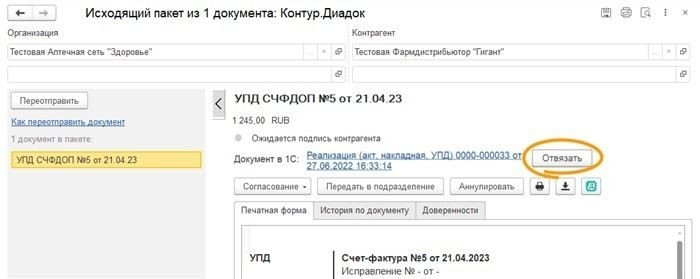
Чтобы отменить сопоставление с документом в 1С-Отчетность, первым шагом необходимо зайти в карточку документа. В окне, где отображаются все данные по документу, найдите раздел сопоставления с другими записями или документами. При возникновении ошибки или необходимости изменения настроек достаточно нажать кнопку «Отменить сопоставление». Эта опция доступна в расширенных настройках и позволяет быстро устранить ошибку.
Если сопоставление было выполнено некорректно, проверьте, какие параметры необходимо изменить. В частности, если сопоставление связано с отправкой документа, нужно проверить настройки электронной отправки. Неправильные параметры могут привести к ошибкам при дальнейшем документообороте. Для этого откройте главное окно 1С-Отчетность, выберите нужный документ и зайдите в раздел «Настройки отправки». Здесь вы сможете откорректировать необходимые параметры.
При возникновении проблем с отменой сопоставления, или если необходимо запросить техническую экспертизу, вы можете обратиться за помощью через раздел «Заказ обратного звонка». Это удобный способ получения консультации, где специалисты могут ответить на все ваши вопросы и предложить решение в конкретной ситуации.
Если после отмены сопоставления необходимо выполнить переотправку документа, это можно сделать через окно документа, выбрав нужную опцию для отправки. В случае, когда нужно отправить несколько документов, можно воспользоваться функцией массовой отправки через главное окно 1С-Отчетность. Таким образом, даже если возникнут ошибки, их можно оперативно исправить и избежать задержек в документообороте.
Завершающим этапом будет проверка результата изменений. После отмены сопоставления с документом и внесения корректировок система должна отобразить актуальные данные, и сопоставление больше не будет мешать дальнейшей работе с документом. Важно также следить за тем, чтобы отправка документа прошла корректно, и все данные были правильно переданы в сервис.
Как заказать обратный звонок через сервис 1С?
Если возникли вопросы или сложности при работе с 1С-Отчетность, заказать обратный звонок через сервис можно в несколько простых шагов. Для этого откройте главное окно программы и перейдите в раздел «Настройки». Здесь вам нужно найти раздел «Обратный звонок» и заполнить форму. Укажите контактные данные, чтобы специалисты могли связаться с вами в удобное время.
Кроме того, в процессе работы с сервисом могут возникнуть ситуации, когда требуется техническая экспертиза, например, при ошибках в отправке документа или неправильных настройках сопоставления. В таких случаях лучше всего запросить обратный звонок, чтобы оперативно получить помощь от квалифицированных специалистов.
Не реже всего запрос на обратный звонок поступает, когда требуется уточнить детали отправки документа или изменить настройки его отправки. Если по какой-то причине документы не проходят через электронную отправку, специалисты смогут помочь вам разобраться в вопросах, связанных с переотправкой или отменой сопоставления документа.
Обратный звонок через 1С-Отчетность полезен и в тех случаях, когда требуется помощь по более сложным вопросам, таким как настройка расширенных функций или запрос акта технической экспертизы. Заполненная форма для звонка появляется в главном окне программы, после чего специалисты свяжутся с вами в кратчайшие сроки, чтобы решить все вопросы.
На практике я часто сталкиваюсь с тем, что запрос обратного звонка — это эффективный способ быстро разрешить любые возникающие трудности. Даже если вы не уверены в своих настройках или не понимаете, почему возникли ошибки при отправке документа, достаточно оставить заявку на звонок, и вы получите ответ на все ваши вопросы напрямую от эксперта.
Как работать с одним документом из его карточки в 1С?
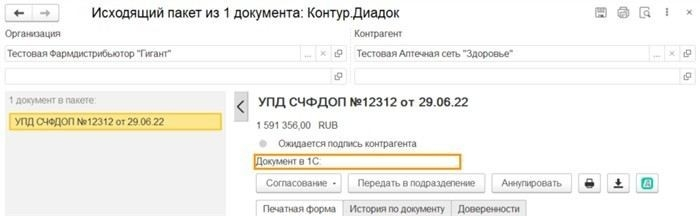
Для работы с одним документом из его карточки в 1С, откройте соответствующий документ через главное окно программы. В карточке документа вы найдете всю необходимую информацию: реквизиты, статус, а также сопоставление с другими документами. Здесь можно редактировать данные, отменить или изменить настройки отправки, а также запросить техническую экспертизу в случае возникновения вопросов.
Если необходимо отправить документ или выполнить его переотправку, используйте функцию отправки, доступную в карточке документа. Переотправка документа часто необходима при ошибках в предыдущих отправках, когда требуется переслать его заново с исправленными данными. Важно следить за тем, чтобы все настройки для отправки были правильно настроены — это касается как электронной отправки, так и параметров сопоставления документа с другими записями.
Если возникли вопросы, такие как необходимость отмены сопоставления или корректировки данных, вы можете запросить обратный звонок для более подробной консультации. Через сервис 1С-Отчетность можно легко оформить заказ на обратный звонок, чтобы специалисты проконсультировали вас по вопросам работы с конкретным документом.
Кроме того, в процессе работы с документом могут возникать задачи, связанные с расширенными настройками. Например, если необходимо изменить параметры сопоставления или настроить параметры для отправки нескольких документов одновременно, эти функции доступны через карточку документа. Важно, чтобы все действия были выполнены в точности, поскольку даже незначительная ошибка повышает риск к сбоям в документообороте.
Если после изменения данных или настройки отправки возникают дополнительные вопросы, всегда можно запросить акт технической экспертизы, который поможет вам получить четкие рекомендации по дальнейшим действиям. Своевременное обращение за помощью обеспечит более эффективную работу с системой и поможет избежать ошибок при дальнейшей отправке или корректировке данных.
Как выбрать несколько документов из главного окна 1С?
Для выбора нескольких документов из главного окна 1С необходимо использовать стандартные функции программы. Для этого откройте главное окно и перейдите в раздел с документами, которые нужно выбрать. В интерфейсе будет отображаться список доступных документов. Для выделения нескольких элементов одновременно используйте клавишу Ctrl (для выбора несмежных документов) или Shift (для выбора нескольких подряд идущих документов).
После того как нужные документы будут выделены, появится возможность выполнить их массовую отправку или переотправку. Это удобно в случаях, когда необходимо обработать несколько документов одновременно, особенно если они требуют одинаковых действий, таких как отправка по электронной почте или сопоставление с другими записями. Важно убедиться, что настройки для отправки документов в электронном формате корректно настроены, чтобы избежать ошибок в процессе отправки.
Если вам нужно отменить сопоставление с документом или изменить его статус, это можно сделать непосредственно в карточке каждого документа. При выборе нескольких документов вам будет доступна функция массового редактирования или отмены сопоставлений. Эти действия помогут оперативно изменить статус документов в системе, что ускоряет работу в 1С.
На практике часто бывает так, что пользователи не замечают всех возможностей, которые предоставляет сервис для работы с несколькими документами. Например, можно выбрать несколько документов и запросить акт технической экспертизы для их проверки. Если возникнут вопросы по настройке или отправке документов, всегда можно запросить обратный звонок для консультации с техническим специалистом.
Для более сложных операций, таких как настройка расширенных параметров сопоставления или анализ ошибок в отправке, также можно использовать раздел с массовыми операциями. Это позволит сэкономить время при обработке большого количества документов, что особенно актуально в крупных компаниях или при больших объемах работы.
Как переотправить документы через 1С-Отчетность?
Для того чтобы переотправить документы через 1С-Отчетность, необходимо сначала открыть нужный документ в главном окне программы. Найдите его в списке и перейдите в карточку документа, где можно просмотреть все детали. Если в процессе отправки возникли ошибки или потребовалась повторная отправка, выполните следующие шаги.
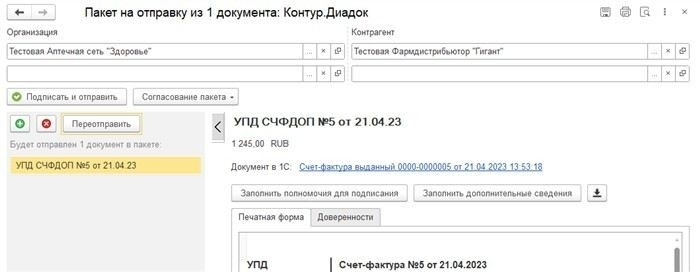
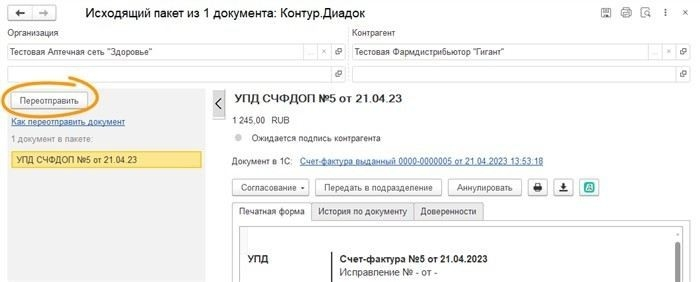
Для начала выберите документ или несколько документов, которые нужно переотправить. В интерфейсе 1С-Отчетности появится кнопка «Переотправка». Нажмите на нее, и система предложит вам проверить настройки отправки. Убедитесь, что все данные о получателе и другие параметры правильные, чтобы избежать повторных ошибок. Важно, чтобы в процессе отправки документа были учтены все параметры электронной отправки, такие как правильные реквизиты и формат.
Если вы отменили сопоставление документа с другими записями или изменили его статус, убедитесь, что эти изменения корректно отражены в системе. Для этого можно запросить акт технической экспертизы, который подтвердит правильность внесенных изменений.
В случае частых вопросов, связанных с переотправкой документов, рекомендуется ознакомиться с настройками системы и проверить, не требуется ли обновление или настройка расширенных параметров отправки. Также, если проблемы с отправкой повторяются, можно заказать обратный звонок через сервис 1С-Отчетность для консультации с техническим специалистом.
При переотправке нескольких документов сверьте, что сервис может предоставить дополнительные функции для их массовой отправки. Это особенно полезно при необходимости отправить документы в рамках одного процесса или для подтверждения отчетности в электронном виде. Убедитесь, что все настройки правильно активированы и что в процессе отправки нет ошибок.