При создании документов в MS Word проверьте не только содержание, но и правильное оформление списка. Один из простых и удобных способов работы — ручная нумерация элементов. Для этого достаточно выбрать нужный стиль из встроенной коллекции и при необходимости создать новый. Ручная настройка позволяет точно определить формат каждого элемента, включая его порядок, стиль и визуальные особенности.
Многоуровневые списки, которые можно настроить с помощью кнопок в интерфейсе MS Word, облегчают восприятие информации, структурируя текст. Такой тип списка подходит для более сложных документов, где важно наглядно разграничить несколько уровней важности информации. Этот способ особенно полезен для формальных и технических материалов, где необходимо выделить различные категории данных.
Каждый новый стиль можно настроить с учетом потребностей документа. Например, для формальных текстов или отчетов имеет смысл определить новые стили, чтобы списки не отвлекали от основного содержания. Использование встроенных стилей в MS Word помогает сохранить общий стиль оформления документа, обеспечивая его единообразие и повышая удобство восприятия.
Многоуровневый список является неотъемлемой частью многих документов, где нужно выделить несколько уровней информации. Важно правильно настроить не только визуальное отображение, но и способы взаимодействия с такими списками. Все изменения, связанные с количеством уровней, можно настроить через вкладку «Список», где определяются как внешние, так и внутренние параметры.
На моей практике я часто вижу, что неправильное использование стилей и форматов приводит к визуальной перегрузке текста. Убедитесь, что каждый элемент списка правильно соответствует своему месту, и не перегружайте текст слишком большим количеством уровней. Создание и настройка списка — это инструмент для удобства и эффективности, который нельзя упускать в процессе подготовки документов.
Создание нового стиля для списка в MS Word
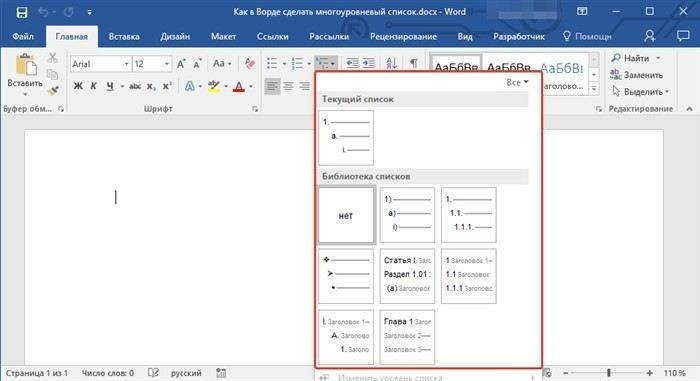
Для создания нового стиля списка в MS Word, начните с выбора соответствующего элемента в документе. Перейдите в раздел «Список» на панели инструментов и выберите пункт для настройки стилей. Для добавления нового стиля к списку, который будет уникальным для вашего документа, используйте кнопку «Создать стиль» в соответствующем меню.
Выбор нового стиля важен, если стандартные варианты встроенной коллекции не соответствуют вашим требованиям. В процессе создания нового стиля, важно учесть тип нумерации (например, цифровая или буквенная) и формат каждого элемента. Вы можете вручную настроить параметры, такие как шрифт, цвет и размер, чтобы элементы списка выделялись или соответствовали общей стилистике документа.
Если вам нужно создать многоуровневый список, то в настройках стиля можно указать количество уровней. Для каждого уровня можно выбрать отдельную нумерацию или маркеры, что полезно при формировании сложных структур. Этот способ позволяет гибко контролировать форматирование, гарантируя, что каждый элемент будет отображаться согласно необходимым правилам.
На практике часто возникают ситуации, когда необходимо добавить новый стиль с нумерацией, которая не входит в стандартный набор. В таком случае, в MS Word можно задать свой формат, определив начальный номер для первого элемента, а также обозначить сроки для каждого уровня нумерации. Эти параметры можно настроить в окне «Определение нового стиля».
Не забывайте, что создание и настройка нового стиля не только упрощает визуальное восприятие документа, но и повышает его профессионализм. Таким образом, тщательная настройка стилей списка позволяет избежать путаницы и сделать структуру документа более логичной и понятной.
Выбор стиля из встроенной коллекции для списка
Для быстрого создания списка в MS Word используйте встроенную коллекцию стилей. Она предлагает разнообразие вариантов для элементов нумерации, начиная от простых числовых и буквенных маркеров и заканчивая многоуровневыми структурами. Чтобы выбрать стиль, достаточно нажать на кнопку выбора стиля в меню и применить его к выбранным элементам.
Если в вашей задаче важен многоуровневый список, вы можете выбрать один из предложенных вариантов, который сразу настроит параметры для каждого уровня. Этот подход удобен, когда необходимо точно разграничить важные элементы и представить их в виде структурированной иерархии.
С помощью встроенной коллекции можно не только изменить внешний вид списка, но и определить особенности нумерации. Для этого откройте меню настройки и выберите тип нумерации для элементов, в том числе вручную настроить начало или последовательность цифр. Важно помнить, что такой выбор подходит для большинства случаев, когда нет необходимости в создании абсолютно нового стиля.
Также стоит обратить внимание на стиль, который позволяет задавать разные параметры для каждого уровня. Например, для основного списка можно использовать числа, а для вложенных уровней — маркеры или римские цифры. Этот подход позволяет четко разграничить элементы и повысить удобство восприятия информации.
Кроме того, если стандартные стили не удовлетворяют требования, можно дополнительно настроить элементы списка, изменив шрифт, размер и цвет текста. На моей практике часто встречаются случаи, когда настройка стиля сразу помогает сделать документ более читабельным и соответствующим корпоративным стандартам.
Как настроить ручную нумерацию элементов списка
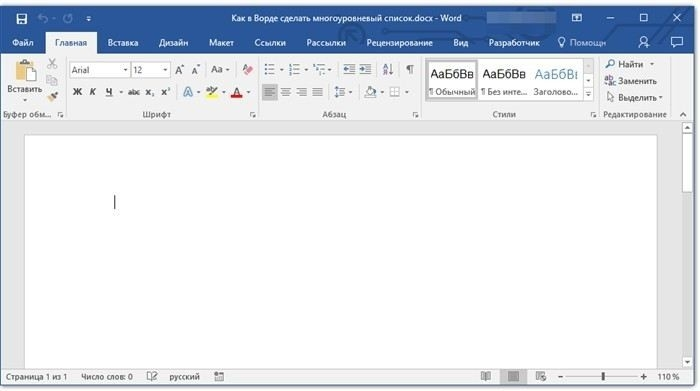
Для настройки ручной нумерации в MS Word необходимо сначала выбрать элементы, к которым вы хотите применить данный формат. Для этого откройте вкладку «Главная» и выберите кнопку «Нумерация». В случае, если стандартные стили не удовлетворяют вашим требованиям, можно вручную настроить порядок нумерации.
На панели инструментов Word выберите стиль нумерации и нажмите на кнопку «Определить новый стиль нумерации». В открывшемся окне вы сможете указать начальный номер для списка, выбрать тип нумерации (например, арабские или римские цифры) и определить формат, который будет использоваться для дальнейших элементов списка.
Если в вашем документе есть многоуровневые списки, важно правильно настроить их форматирование. Для этого перейдите в раздел многоуровневых списков и выберите нужный стиль из коллекции. В случае необходимости, можно создать новый стиль, который будет соответствовать вашим требованиям и подходить для оформления разных уровней в списке.
Кроме того, не забывайте, что ручная нумерация позволяет более точно контролировать количество и порядок элементов. Сверьте, что для сложных документов, где необходима четкая структура, выбор правильного стиля для нумерации и соблюдение последовательности нумерации обеспечит точность и легкость восприятия материала.
На практике я часто сталкиваюсь с ситуациями, когда из-за неправильной настройки нумерации элементы теряют свою логику, и документ становится трудным для восприятия. С помощью правильной настройки вы обеспечите организованность и четкость каждого списка, что поможет не только при подготовке документов, но и в процессе их анализа.
Создание многоуровневого списка в MS Word
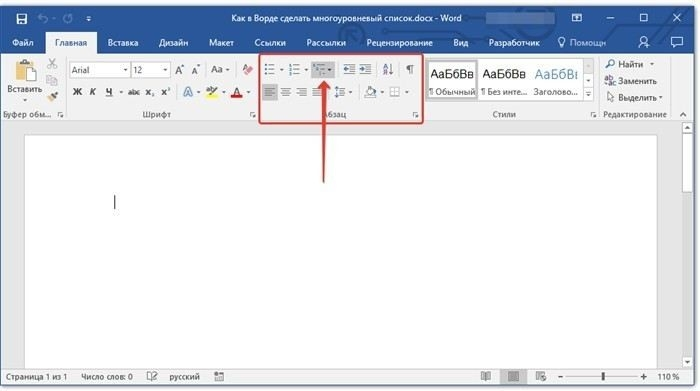
Для формирования многоуровневого списка в MS Word выберите нужные элементы, которые будут включены в структуру. Затем нажмите на кнопку «Многоуровневый список» на панели инструментов. В открывшемся меню будет предложено несколько стандартных стилей. Эти стили позволяют быстро оформить список с несколькими уровнями вложенности, что удобно при необходимости выделения различных категорий элементов.
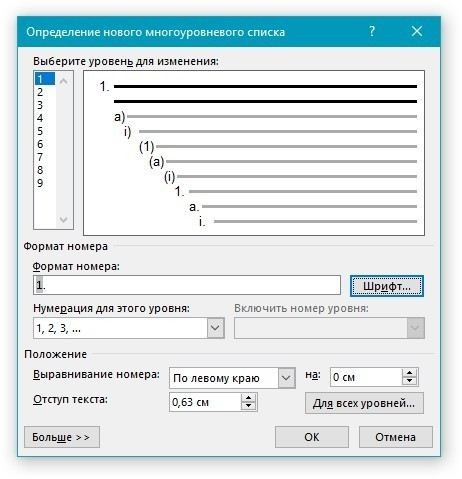
Если вам нужно больше гибкости, можно настроить новый стиль для многоуровневого списка. Для этого выберите «Определить новый многоуровневый список». В появившемся окне укажите, какой тип нумерации будет использоваться на каждом уровне, а также выберите маркеры или нумерацию для каждого уровня. Эта настройка поможет вам адаптировать список под индивидуальные требования документа.
При выборе стилей для многоуровневого списка стоит помнить, что каждый новый уровень должен логично следовать за предыдущим. На практике я часто сталкиваюсь с ситуациями, когда неправильная настройка уровней приводит к потере логики и сложности в восприятии материала. Важно заранее продумать структуру и формат списка, чтобы в дальнейшем не пришлось вносить множество изменений.
Не забывайте, что в MS Word доступны не только стандартные стили из встроенной коллекции, но и возможность создания новых, которые идеально подходят для ваших нужд. Такой подход поможет поддерживать высокое качество оформления документов и повысить их читабельность для аудитории.
Определение новых стилей списка с индивидуальными параметрами
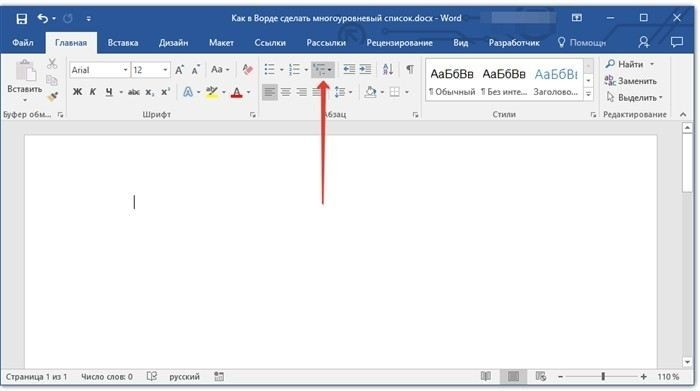
Для создания нового стиля списка с индивидуальными параметрами в MS Word выберите элементы, которые вы хотите включить в список. После этого нажмите на кнопку «Стили» в верхнем меню и выберите пункт «Определить новый стиль». Это позволит вам настроить не только внешний вид, но и особенности нумерации для каждого элемента списка.
Если вам нужно более гибко настроить нумерацию, можно выбрать ручной режим. Для этого в разделе «Нумерация» на панели инструментов откройте настройки и укажите начальный номер для каждого уровня. Важно, что при создании нового стиля можно задать абсолютно любой формат для каждого уровня, будь то стандартная нумерация, римские цифры или маркеры.
Особенно полезным является создание многоуровневых списков с индивидуальными параметрами. В этом случае можно задать количество уровней, а для каждого из них определить собственный стиль нумерации. Вы можете установить различные маркеры для каждого уровня, что делает документ более структурированным и удобным для восприятия.
В процессе настройки нового стиля держите в фокусе сроки, в которые документ должен быть готов. Правильная настройка стилей и нумерации помогает значительно ускорить процесс оформления, особенно когда в документе присутствуют многоуровневые списки с множеством элементов. На практике я часто замечаю, что неадекватная настройка стилей приводит к потере времени и ухудшению качества документа.
Кроме того, при создании нового стиля списка, важно выбрать правильную коллекцию стилей. Используя встроенные стили Word, можно не только сэкономить время, но и избежать ошибок, которые могут возникнуть при ручной настройке каждого элемента. Так, вам будет доступен широкий выбор параметров для оформления, что обеспечит единообразие и профессиональный вид документа.
Настройка визуальных элементов многоуровневого списка
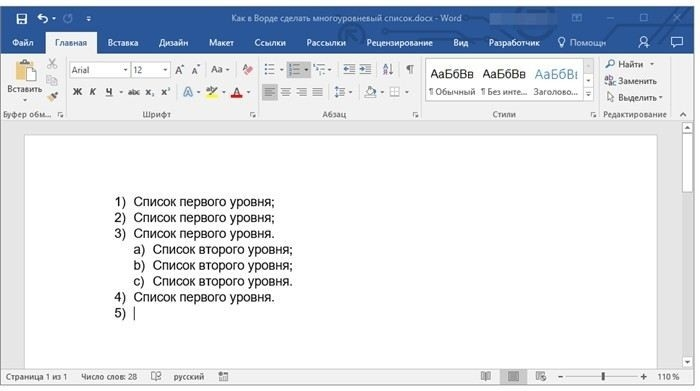
Для корректной настройки визуальных элементов многоуровневого списка в MS Word, начните с выбора нужных элементов. Откройте меню «Нумерация» и выберите опцию «Многоуровневый список». Встроенные коллекции стилей позволяют быстро применить стандартные форматы, однако для создания уникального дизайна потребуется дополнительная настройка.
Для более точного контроля, используйте кнопку «Определить новый стиль» и настройте каждый уровень нумерации или маркеров в соответствии с требованиями документа. Важно, чтобы каждый уровень имел четкую иерархию, чтобы элементы на более высоких уровнях отличались от элементов на более низких.
Выбор визуальных элементов, таких как размер шрифта, цвет или стиль маркеров, можно выполнить через вкладку «Шрифт» и «Абзац». Это позволяет подчеркнуть важные элементы списка, улучшая восприятие и структуру текста. При создании многоуровневых списков оцените сроки завершения работы, чтобы вовремя подготовить документы с аккуратно оформленными элементами.
Кроме того, при настройке визуальных элементов учтите о гармонии всех уровней списка. Нумерация и маркеры должны сочетаться, не перегружая восприятие. При необходимости изменяйте стиль для новых элементов, чтобы соответствовать корпоративным стандартам или индивидуальным предпочтениям.
На практике я часто сталкиваюсь с проблемами при неверной настройке многоуровневых списков, когда не учитывается структура уровней, и элементы оказываются неаккуратно распределены. Для того чтобы избежать таких ошибок, рекомендуется внимательно продумать каждый уровень и параметры, которые необходимо применить для его корректного отображения.
detector