Если вы решили закрыть свою учетную запись на портале Госуслуг, вам нужно пройти несколько простых шагов. Важно помнить, что такой процесс является необратимым: после удаления доступа к личным данным, включая фамилию, номер телефона, почтовый адрес и другие сведения, восстановить профиль будет невозможно. Однако, прежде чем завершить удаление, вам стоит учесть возможные последствия.
Для начала, посетите сайт Госуслуг или откройте мобильное приложение. Войдите в личный кабинет, используя свой номер телефона или адрес электронной почты, к которому привязан профиль. После этого перейдите в настройки учетной записи, где найдете опцию для закрытия. Прежде чем нажать кнопку, убедитесь, что все ваши данные, такие как паспорты или документы, связанные с получением услуг, сохранены. Это важно, так как восстановление учетной записи не предоставляется.
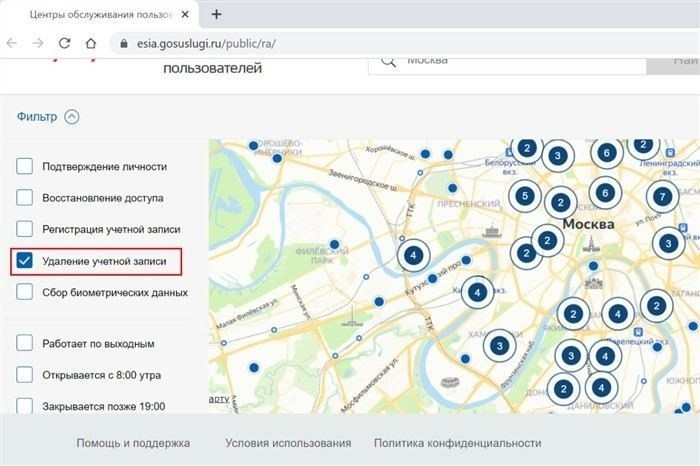
Для начала вам нужно войти в свой личный кабинет на сайте «Госуслуг». Сделать это можно через браузер или с помощью мобильного приложения. Введите номер телефона или адрес электронной почты, с помощью которых вы зарегистрировались. Если вы забыли данные для входа, воспользуйтесь функцией восстановления пароля или обратитесь к контактному центру.
После успешного ввода данных вы получите доступ к своему профилю. Убедитесь, что в настройках указаны актуальные личные данные, такие как фамилия, номер телефона и адрес. Если вы решите провести процедуру закрытия учетной записи, важно, чтобы все ваши данные были правильно проверены, так как они могут понадобиться при восстановлении доступа или для использования других государственных услуг.
Шаг 2: Переход в раздел «Настройки» учетной записи

После того как вы успешно авторизовались на портале «Госуслуг», следующим шагом будет переход в раздел «Настройки» вашей учетной записи. Для этого в личном кабинете на главной странице найдите и кликните на соответствующий раздел. Этот шаг необходимо выполнить для того, чтобы получить доступ ко всем опциям управления данными профиля.
В настройках профиля вы сможете найти несколько важных функций: обновление контактных данных, настройка уведомлений, а также возможность управления доступом к вашему личному кабинету. Для завершения процедуры необходимо найти раздел, связанный с удалением или закрытием профиля, и следовать дальнейшим инструкциям. Не забудьте заранее проверить точность введенных данных, так как после закрытия доступ к вашему профилю будет заблокирован и восстановить его можно будет только через определенные органы в случае исключительных обстоятельств.
Шаг 3: Поиск опции для удаления аккаунта
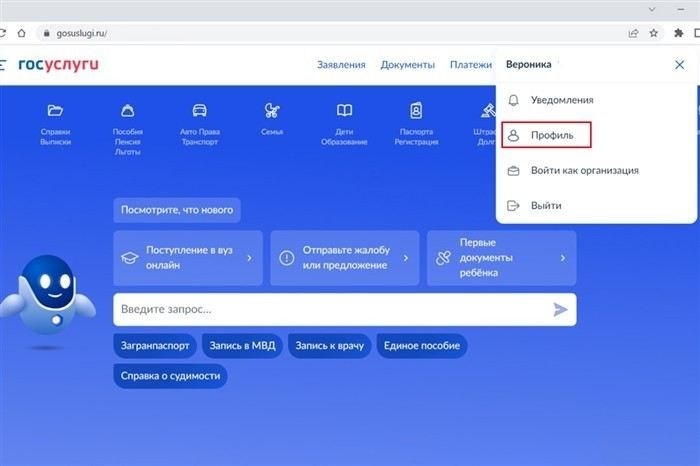
Для того чтобы завершить процесс закрытия профиля, нужно найти соответствующую опцию в личном кабинете на сайте или в мобильном приложении «Госуслуг». Перейдите в настройки учетной записи, где будет доступен раздел для управления учетной записью. Внимательно просмотрите все доступные опции, чтобы убедиться, что вы нашли именно ту, которая относится к удалению профиля.
После того как вы нашли нужный раздел, вы можете ознакомиться с информацией о последствиях удаления, а также с возможными альтернативами, если вы передумаете. Это важно, так как после выполнения действия восстановить доступ будет невозможно. Убедитесь, что все данные, такие как номер телефона, адрес электронной почты и другие личные сведения, актуальны и сохранены в другом месте, если потребуется.
Шаг 4: Подтверждение личных данных для удаления
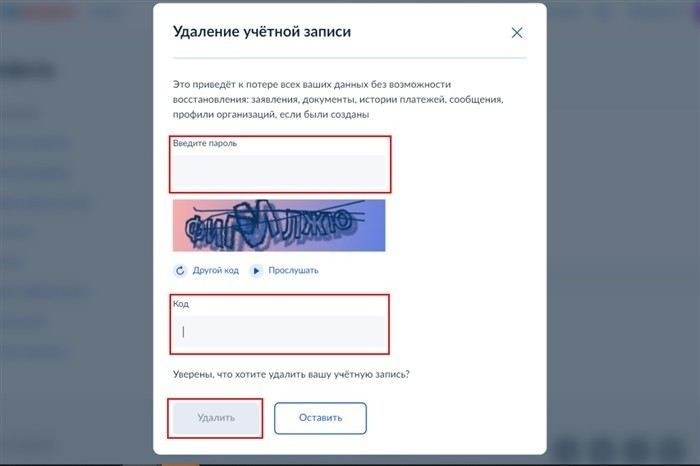
На данном этапе вам потребуется подтвердить свою личность для завершения процесса. Для этого система может запросить указание ряда данных, таких как фамилия, номер телефона или электронный адрес, на который зарегистрирован ваш профиль. Важно убедиться, что информация, введенная в учетной записи, актуальна, так как она будет использована для идентификации и подтверждения вашего запроса на удаление.
Если вы забыли свой пароль или другие данные для входа, не беспокойтесь. В мобильном приложении или на сайте доступна функция восстановления пароля. Важно проверить, что номер телефона, привязанный к профилю, доступен, а также подтвердить, что электронная почта, указанная в профиле, функционирует. После успешного ввода этих данных, система направит уведомление, подтверждающее вашу личность и готовность продолжить процесс.
Шаг 5: Оценка последствий удаления аккаунта
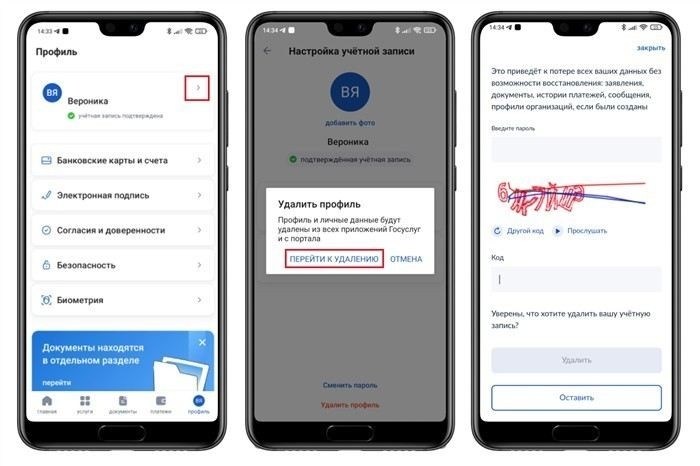
Прежде чем завершить процесс, важно понимать, какие последствия для вас может повлечь закрытие профиля. Удалив свою учетную запись, вы потеряете доступ ко всем услугам, которые предоставляются через «Госуслуги». Это означает, что вам больше не будет доступна возможность записаться на прием в МФЦ, оплатить пошлины, обновить данные паспорта или использовать другие функции, связанные с государственными и муниципальными услугами. Также, если у вас есть актуальные записи или уведомления, они будут удалены, и восстановить доступ к ним будет невозможно.
Если вы не уверены, что хотите полностью закрыть свой профиль, рассмотрите возможность отключения уведомлений или временного приостановления доступа. Также важно помнить, что в случае удаления учетной записи вам придется заново проходить регистрацию, если вы решите вернуться в систему в будущем. Убедитесь, что все важные данные сохранены, например, сведения о вашем паспорте или других личных документах, которые могут понадобиться в будущем.
Шаг 6: Процесс удаления учетной записи
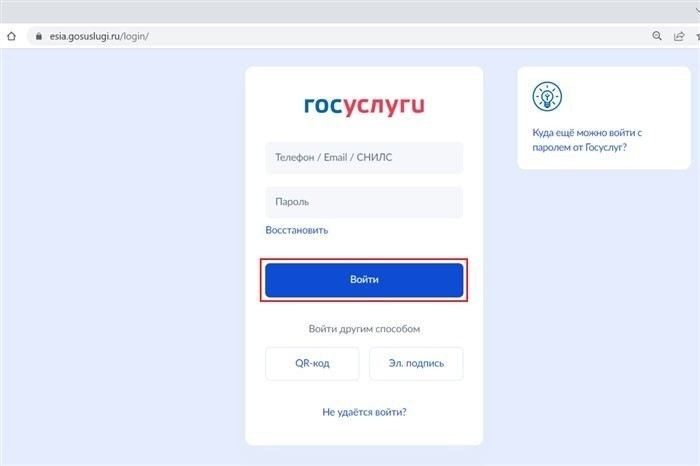
После того как вы тщательно обдумали решение и уверены в своем шаге, следующим этапом будет переход к самому процессу. В личном кабинете «Госуслуг» найдите опцию, связанную с удалением учетной записи. Важно помнить, что удаление приведет к полной потере доступа ко всем службам, связанным с этим профилем, и восстановить доступ к данным или услугам после этого будет невозможно.
Для начала зайдите в раздел «Настройки» и откройте вкладку, которая отвечает за управление учетной записью. Здесь вам будет предложено подтвердить личные данные для завершения процесса. Убедитесь, что вы ввели правильную информацию, особенно адрес электронной почты и номер телефона, так как в случае необходимости восстановить доступ к услугам, это будет важно.
После этого вам будет предложено нажать кнопку для завершения операции. Если вы забыли пароль, воспользуйтесь функцией восстановления доступа. Если все данные верны, подтверждайте завершение удаления. Убедитесь, что вы не оставили незавершенные заявки или записи, так как после удаления профиля восстановить их будет невозможно.
Этот шаг требует внимательности и уверенности. Восстановить учетную запись после удаления будет невозможно, и вам придется регистрироваться заново, если в будущем возникнет потребность в доступе к государственным услугам. Поэтому вначале стоит обдумать альтернативы или отключение уведомлений, если полное закрытие профиля не требуется.
Шаг 7: Возможность восстановления учетной записи после удаления
После того как профиль был удален, восстановить доступ к нему будет невозможно. Однако, если вы хотите использовать сервисы «Госуслуг» снова, вам потребуется зарегистрироваться заново, создав новый профиль. Важно понимать, что старые данные, включая записи и историю заявок, будут утеряны навсегда, и их нельзя восстановить.
Если вы случайно удалили профиль и хотите его восстановить, следует обратить внимание на то, что для повторной регистрации потребуется подтверждение личных данных, таких как номер телефона и электронная почта. Убедитесь, что все данные введены верно, чтобы избежать дополнительных проблем с восстановлением доступа.
В некоторых случаях, если профиль был удален по ошибке или в силу технических неполадок, специалисты «Госуслуг» могут предложить способы восстановления учетной записи. Однако такая возможность ограничена и зависит от конкретных обстоятельств. В любом случае, после завершения процедуры удаления профиля, вам нужно будет заново пройти процесс регистрации.
Помните, что повторная регистрация возможна только в том случае, если не прошло значительное время с момента удаления, и система не признала информацию о профиле как устаревшую. В 2023 году такие случаи могут обрабатываться в зависимости от особенностей работы государственных ведомств.
Шаг 8: Альтернативы полному удалению учетной записи
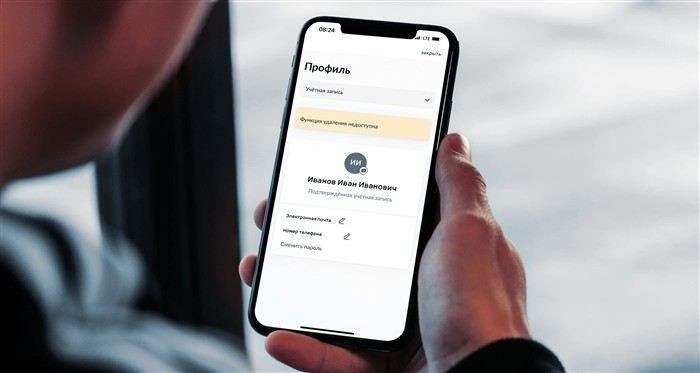
Кроме того, если вам нужно ограничить доступ к данным на платформе, вы можете настроить приватность профиля. Это позволит скрыть определенные сведения о себе, не удаляя саму учетную запись. Подобная настройка может быть полезной, если вам необходимо ограничить доступ к личной информации, но вы не хотите терять возможность пользоваться сервисами в дальнейшем.
Если же решение о закрытии профиля принято окончательно, и вы не хотите терять данные, возможно, стоит рассмотреть вариант временного приостановления всех активных услуг. В будущем, вы сможете снова войти в систему, используя тот же номер телефона или электронную почту, зарегистрированные на платформе. Однако стоит помнить, что с момента приостановки доступ к сервисам будет ограничен, а восстановление учётной записи потребует определенных действий в зависимости от того, что вы выбрали в настройках.
detector